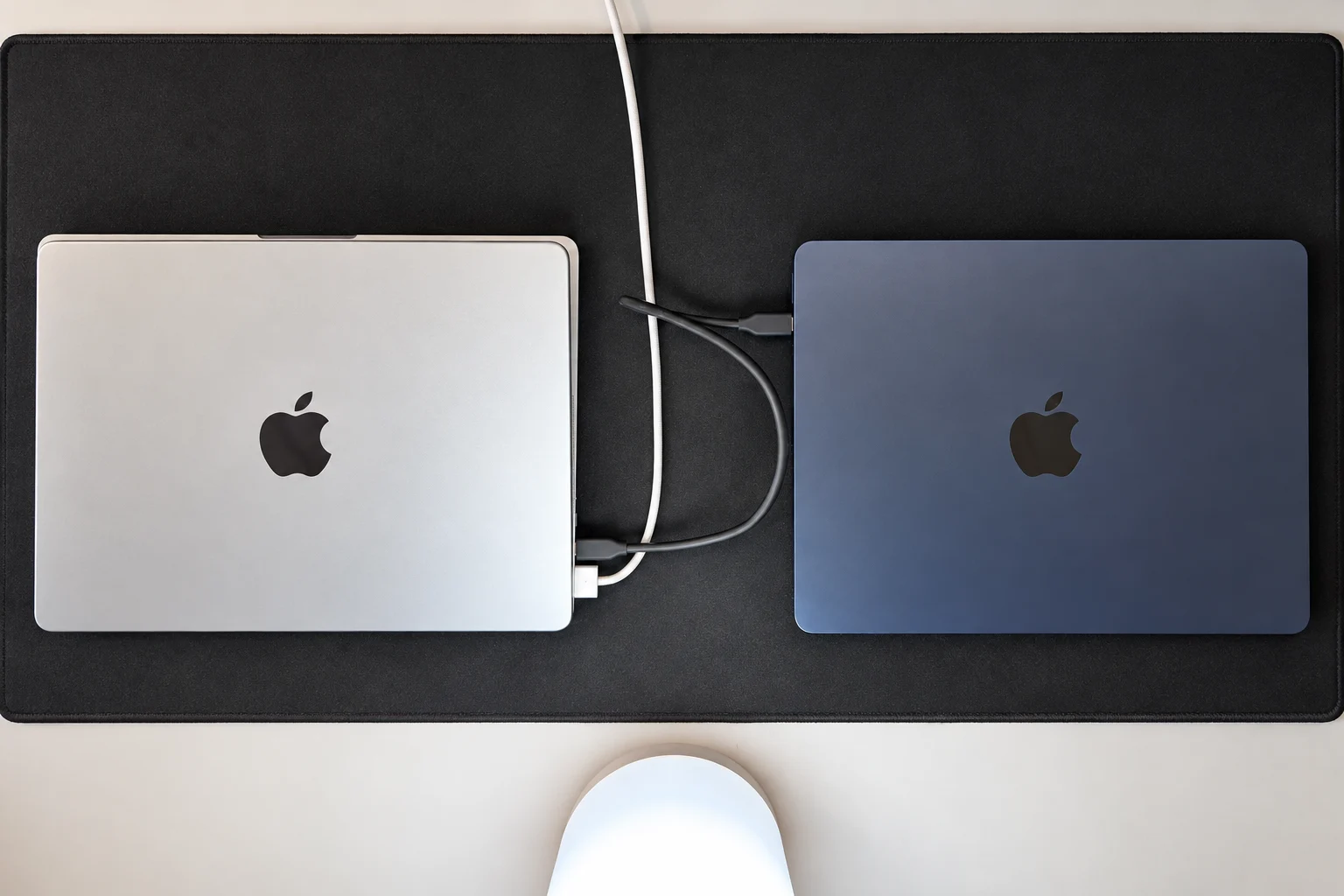
Mój MacBook Pro 14″ z M4 Max nie reagował na przycisk zasilania ani podłączenie ładowarki. Ekran pozostawał czarny, a kontrolka MagSafe nie świeciła. Ostatecznie komputer uruchomił się podczas próby wejścia w DFU, z podłączonym drugim Makiem.
Nie potwierdziłem wejścia w DFU i nie uruchomiłem reaktywacji ani odtwarzania. To opis konkretnego zdarzenia oraz uporządkowana lista rzeczy do sprawdzenia, a nie diagnoza przyczyny czy uniwersalna metoda naprawy.
Czarny ekran i brak kontrolki: moje pierwsze próby
Początkowo podejrzewałem rozładowaną baterię. Było to jednak przypuszczenie, nie ustalona przyczyna. Brak reakcji na ładowarkę wyglądał niepokojąco, ale sam objaw nie pozwalał wskazać, co się stało.
Sprawdziłem różne ładowarki, przewody i gniazdka elektryczne. Przytrzymałem Touch ID przez około 10 sekund, puściłem przycisk i ponownie krótko go nacisnąłem. Nie pomogło. Pozostawiłem też komputer podłączony do ładowania, początkowo bez widocznego rezultatu. Rozważałem oddanie urządzenia do serwisu.
W takiej sytuacji łatwo przejść od obserwacji do zbyt daleko idącego wniosku: „bateria jest uszkodzona” albo „to na pewno firmware”. W tym przypadku dostępne informacje nie potwierdzają żadnego z tych rozpoznań. Warto zapisać objawy i wykonane próby, zamiast przypisywać im przyczynę, której nie udało się zweryfikować.
Co sprawdzić, zanim sięgniesz po DFU
Apple zaleca sprawdzenie połączenia z zasilaniem, stanu przewodu i działającego gniazdka. Można wypróbować inny zgodny zasilacz lub kabel. Kolejny krok to przytrzymanie zasilania przez około 10 sekund, a następnie zwykłe naciśnięcie. W MacBooku z Touch ID chodzi o ten właśnie przycisk. Należy również odłączyć akcesoria i ponowić próbę. Podstawowe kroki Apple.
Rozróżnij brak reakcji od sytuacji, w której Mac jest włączony, ale nie uruchamia się poprawnie. Znak na ekranie albo sygnały działania mogą kierować diagnostykę inną drogą. Czarny ekran nie stanowi samodzielnego potwierdzenia usterki zasilania.
Nie przenoś bez sprawdzenia instrukcji ze starszych modeli. Apple opisuje reset SMC w kontekście komputerów Intel, nie jako krok potrzebny dla Maca z Apple Silicon. Nie ma podstaw, aby opisywać przedstawione zdarzenie jako „reset SMC”.
DFU: kiedy ma sens i co przygotować
DFU to tryb uaktualniania firmware dla określonych problemów Maców Apple Silicon i T2, nie każdej usterki zasilania. Apple wskazuje między innymi pusty ekran podczas uruchamiania, gdy inne rozwiązania nie pomogły. Problemy firmware mogą wystąpić w rzadkich sytuacjach, na przykład po przerwaniu instalacji macOS przez awarię zasilania. To zakres zastosowania procedury, nie diagnoza opisywanego przypadku.
Przygotuj:
- sprawnego Maca z macOS 14 lub nowszym, Internetem i miejscem na pobranie danych; 32 GB Apple uznaje za wystarczające z zapasem;
- kabel USB-C do USB-C z transmisją danych i ładowaniem, bez koncentratora; nie Thunderbolt 3;
- zasilanie obu komputerów, w problemowym MacBooku przez MagSafe; pozostałe porty USB zostaw puste;
- włączonego Maca pomocniczego, z drugim końcem kabla w dowolnym jego USB-C.
Finder może zażądać aktualizacji systemu Maca pomocniczego. Wymagania i procedura Apple.
Właściwy port w MacBooku Pro M4 Max
W 14-calowym MacBooku Pro z M4 Max użyj skrajnie lewego portu USB-C, patrząc bezpośrednio na lewy bok komputera. To perspektywa osoby patrzącej na porty, nie opis stron widzianych znad klawiatury.
W aktualnej tabeli Apple wyjątek z portem najbardziej na prawo dotyczy 14-calowych MacBooków Pro z podstawowym M4 lub M5, z wyłączeniem Pro i Max. Samo „MacBook Pro M4” jest więc zbyt mało precyzyjnym oznaczeniem. Dla innego modelu sprawdź właściwy wiersz w tabeli portów DFU Apple.
Sekwencja dla laptopa z Apple Silicon
Wykonuj ją przy otwartej pokrywie, na wbudowanej klawiaturze:
- Przytrzymaj Touch ID do 10 sekund, aby wyłączyć Maca. Jeśli się włączy, powtórz.
- Naciśnij i puść zasilanie. Natychmiast przytrzymaj razem lewy Control, lewy Option, prawy Shift i zasilanie.
- Po około 10 sekundach puść trzy klawisze, nadal trzymając przycisk zasilania.
- Trzymaj przycisk zasilania maksymalnie przez kolejne 10 sekund, aż w Finderze na Macu pomocniczym pojawi się okno DFU. Przy wcześniejszym komunikacie akcesorium puść zasilanie i wybierz Zezwalaj.
Finder powinien wskazywać Mac i Tryb DFU Maca; ekran problemowego urządzenia pozostaje pusty. Instrukcja Apple.
Co dokładnie wydarzyło się podczas mojej próby
Podłączyłem MacBooka Air. Oba komputery były zasilane i połączone przewodem USB-C. Następnie rozpocząłem sekwencję wejścia w DFU.
Po puszczeniu trzech klawiszy i dalszym trzymaniu Touch ID zapaliła się kontrolka ładowania. Gdy puściłem Touch ID, kontrolka zgasła, następnie zapaliła się ponownie i MacBook się uruchomił.
Nie potwierdziłem wejścia w DFU. Nie wybrałem w Finderze opcji „Reaktywuj Maca” ani „Odtwórz Maca”. Nie można więc przypisać rezultatu wykonanej reaktywacji firmware. Nie wiadomo również, czy podłączenie MacBooka Air było konieczne do uruchomienia urządzenia.
Najważniejsza jest kolejność zaobserwowanych zmian. Można ją opisać, ale nie wyprowadzać z niej pewnej diagnozy. Przyczyna wcześniejszego braku reakcji pozostaje nieustalona.
Reaktywacja a odtworzenie: uwaga na dane
| Opcja Findera | Skutek dla danych |
|---|---|
| Reaktywuj Maca / Kontynuuj | Nie wymazuje Maca; Apple zaleca najpierw tę opcję. |
| Odtwórz Maca / Odtwórz i Uaktualnij | Wymazuje dane i przywraca ustawienia fabryczne. |
Odtworzenie jest decyzją o wymazaniu danych, nie niewinnym kolejnym kliknięciem. Przed takim krokiem trzeba rozumieć konsekwencje dla własnych plików. Jeśli są ważne, a sytuacja jest niejasna, przerwij samodzielne działania i omów ją z serwisem. Sam fakt, że dokumentacja opisuje procedurę, nie oznacza, że należy wykonywać ją od razu.
Co zrobić po uruchomieniu i kiedy szukać pomocy
Po odzyskaniu dostępu warto najpierw zapisać pracę i wykonać aktualną kopię danych. Następnie sprawdź, czy komputer pokazuje ładowanie, oraz zanotuj komunikaty i ewentualne ponowne problemy. To zalecenia, nie lista czynności potwierdzonych w opisywanym przypadku.
Dla późniejszej konsultacji przygotuj dokładny model, objawy, użyte zasilacze i kable oraz kolejność prób. Informacja „uruchomił się po tej sekwencji” jest użyteczna. Dopisek „naprawiono firmware” bez potwierdzenia byłby mylący.
Jeżeli Mac nadal nie reaguje po podstawowych sprawdzeniach, Apple wskazuje możliwość koniecznego serwisowania. Także ponowne występowanie problemu lub wątpliwości dotyczące danych są powodem do konsultacji. Wskazówki Apple dla Maca, który się nie włącza.